OMS Ruparupa.com

Please Sign In

Infobox Error Icon

Infobox Info Icon

Siapkan aplikasi authenticator untuk memenuhi persyaratan verifikasi keamanan saat masuk.

Note :

  • Untuk kebutuhan audit, kami memonitor alamat IP dan aktifitas user pada aplikasi ini


Setup 2FA Google Authenticator

Infobox Info Icon

Pastikan kamu membaca terlebih dahulu cara setup 2FA Google Authenticator pada bagian bawah!

Arahkan kamera ke QR code ini.

QR Code

Setup Key

SECRET KEY

Salin

Copy Icon
  • Cara Setup Dengan QR Code
  • Cara Setup Dengan Input Key
  • Buka aplikasi Google Authenticator

    Jika belum ada aplikasi, kamu bisa download di sini: versi Android dan versi iOS

  • Klik tombol Add a Code atau simbol "+" pada ujung bawah kanan
    Add Google Code Image
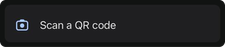
  • Klik tombol Scan a QR Code
    Scan QR Code Image
  • Arahkan kamera HP kamu ke QR code yang tersedia di atas
  • Selesai, kamu telah berhasil setup 2FA Google Authenticator
  • Buka aplikasi Google Authenticator

    Jika belum ada aplikasi, kamu bisa download di sini: versi Android dan versi iOS

  • Klik tombol Add a Code atau simbol "+" pada ujung bawah kanan
    Add Google Code Image
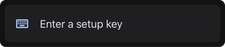
  • Klik tombol Enter a setup key
    Scan QR Code Image
  • Masukkan 3 data account name: "OMS - Dashboard", Your Key: (kode Setup key di atas), dan type of key: Time based
  • Selesai, kamu telah berhasil setup 2FA Google Authenticator

2FA Authenticator Code

Buka aplikasi authenticator dan masukkan 6 digit kode untuk verifikasi masuk

2FA Authenticator Code

Buka aplikasi authenticator dan masukkan 6 digit kode untuk verifikasi masuk